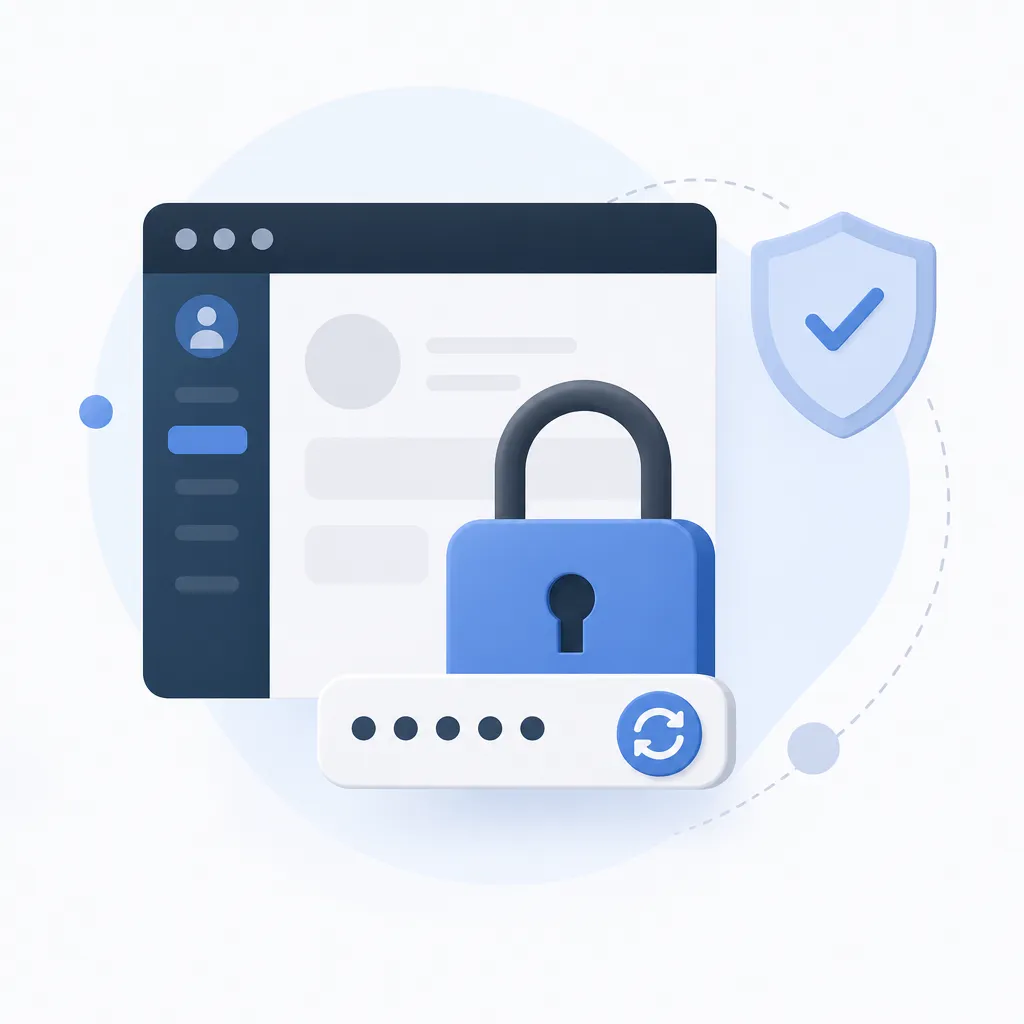
📞 «Не могу войти в amoCRM», «письмо для сброса не приходит», «где вообще меняется пароль?» — с этим сталкиваются и новые сотрудники, и руководители, которые давно не открывали настройки аккаунта. Ниже — рабочий алгоритм для двух ситуаций: доступ к amoCRM ещё есть или пароль уже забыт. Отдельно разберём, что делать при проблемах с почтой, правами пользователя и двухфакторной защитой.
👉 Узнать условия: Бизнесёнок
Бизнесёнок — интегратор amoCRM, а не готовая CRM-платформа и не сервис для самостоятельной замены паролей. Компания внедряет и настраивает систему, подключает внешние сервисы, обучает пользователей и оказывает техническую поддержку. Поэтому при обычном сбросе пароля достаточно штатных инструментов amoCRM, а при проблемах с доступами может понадобиться помощь администратора или специалиста по внедрению.
Что проверить до смены пароля
Перед началом убедитесь, что вы меняете пароль именно от нужного аккаунта amoCRM, а не от почты, мессенджера или отдельного сервиса. Пароль от корпоративного ящика и пароль от amoCRM — это две разные учётные данные.
Что нужно подготовить заранее:
- адрес электронной почты, на который зарегистрирован пользователь;
- доступ к этой почте с компьютера или телефона;
- текущий пароль, если вы вошли в систему и хотите просто заменить его;
- номер телефона, если он используется для дополнительного подтверждения;
- права администратора, если нужно помочь другому сотруднику;
- новый пароль длиной не менее 8 символов: лучше использовать буквы разных регистров, цифры и специальный знак.
Не сохраняйте новый пароль в общем чате или в таблице Excel. Для команды из 5–50 сотрудников безопаснее использовать корпоративный менеджер паролей с разграничением доступа. Excel удобен для учёта, но плохо подходит для хранения секретов: файл легко переслать не тому человеку или оставить в общей папке.
Восстановление пароля для входа в amoCRM
Ниже — базовый порядок действий. Названия пунктов интерфейса могут немного меняться после обновлений, но логика остаётся той же.
- Откройте страницу входа amoCRM.
Перейдите на форму авторизации с компьютера или телефона и проверьте адрес сайта в строке браузера. Результат: вы видите поля для логина и пароля. Срок: 1–2 минуты. Если страница открылась не на домене amoCRM, не вводите данные.
- Нажмите ссылку «Забыли пароль?» или аналогичную кнопку восстановления.
Она находится рядом с полем пароля на странице входа. Результат: появится форма для ввода электронной почты. Срок: до 1 минуты. Если вы уже вошли в аккаунт, переходите к настройкам профиля и используйте пункт смены пароля — восстановление через почту не требуется.
- Введите рабочий адрес электронной почты.
Используйте именно тот адрес, который привязан к пользователю amoCRM. Результат: система отправит письмо для восстановления или сообщит, что запрос принят. Срок: до 2 минут. Проверьте написание адреса: одна лишняя точка или буква отправит письмо не туда.
- Откройте письмо для восстановления пароля.
Проверьте папки «Спам», «Промоакции», «Рассылки» и корпоративные фильтры. Результат: вы переходите по ссылке и открываете форму создания нового пароля. Срок: обычно несколько минут; если письма нет дольше 10–15 минут, повторите запрос один раз и обратитесь к администратору почты.
- Создайте новый пароль и введите его повторно.
Не копируйте старый пароль с изменением одной цифры. Используйте фразу или случайную комбинацию длиной от 8 символов, которую не применяете на других сайтах. Результат: форма принимает новый пароль или показывает конкретное требование к нему. Срок: 2–3 минуты.
- Сохраните изменения.
Нажмите кнопку подтверждения вроде «Изменить пароль», «Сохранить» или «Продолжить». Результат: система завершает восстановление и предлагает войти с новыми данными. Срок: до 1 минуты. Не закрывайте вкладку сразу после ввода — иначе изменение может не сохраниться.
- Выполните повторный вход в amoCRM.
Выйдите из старой сессии, если она осталась открытой, и авторизуйтесь с новым паролем. Результат: вы проверяете, что пароль действительно работает. Срок: 2 минуты. Если вход удался, обновите пароль в менеджере паролей и не передавайте его коллегам в открытом виде.
- Проверьте связанные приложения и устройства.
Откройте мобильное приложение, браузерные вкладки и интеграции, где сохранена старая авторизация. Результат: вы понимаете, какие сессии потребуют повторного входа. Срок: 5–10 минут. Не все подключения используют пароль напрямую, поэтому часть интеграций продолжит работать, а часть попросит авторизацию заново.
Если вы уже вошли в аккаунт
При наличии доступа пароль обычно меняется через профиль пользователя или настройки аккаунта. Найдите раздел безопасности, поле текущего пароля и два поля для нового. После сохранения снова войдите в систему на одном устройстве.
Если нужного пункта нет, причина может быть в правах пользователя, корпоративной авторизации или изменившемся интерфейсе. В таком случае не пытайтесь менять пароль через настройки другого сотрудника: попросите администратора проверить карточку пользователя и способ входа.
Что работает, а что часто не помогает
Рабочий вариант — восстановление через привязанную почту на странице входа. Это стандартный путь, который не требует доступа к рабочему столу другого сотрудника.
Не работает или создаёт риск:
- ввод старого пароля в форме нового без фактического изменения;
- попытка восстановить доступ через номер, который не привязан к аккаунту;
- многократная отправка писем подряд — это запутывает проверку и может привести к использованию устаревшей ссылки;
- обращение в поддержку с личной почты, если пользователь зарегистрирован на корпоративный адрес;
- удаление cookies в надежде «вспомнить» пароль — очистка браузера не восстанавливает учётные данные;
- передача пароля подрядчику в мессенджере.
Ссылка из письма может перестать действовать после использования или выпуска нового запроса. Поэтому открывайте последнее письмо, а старые сообщения не используйте.
Ошибки при смене пароля в amoCRM
1. Письмо отправили не на тот адрес
В компании бывает несколько ящиков: личный, общий и адрес отдела продаж. Если менеджер не видит письмо, сначала проверьте, какой e-mail указан в его профиле amoCRM. Результат проверки: становится понятно, нужно искать письмо или исправлять учётную запись.
Частые вопросы читателей
Что делать, если письмо для сброса пароля amoCRM не приходит 10–15 минут?
Проверьте папки «Спам», «Промоакции», «Рассылки» и фильтры корпоративной почты. Убедитесь, что указали адрес, привязанный к пользователю amoCRM. Затем повторите запрос один раз. Если письма по-прежнему нет, обратитесь к администратору почты или аккаунта.
Можно ли поменять пароль в amoCRM, если я уже вошёл в аккаунт?
Да. Откройте профиль пользователя или настройки аккаунта, найдите раздел безопасности и форму смены пароля. Обычно потребуется указать текущий пароль, новый пароль и повторить его. Названия пунктов могут отличаться после обновления интерфейса.
Почему я не вижу раздел для смены пароля в настройках amoCRM?
Возможны три причины: у пользователя ограничены права, вход выполняется через корпоративную авторизацию или интерфейс аккаунта изменился. Попросите администратора проверить карточку пользователя и способ авторизации. Не используйте настройки другого сотрудника для смены его пароля.
Я сменил пароль, но мобильное приложение продолжает запрашивать старый. Что делать?
Выйдите из аккаунта в мобильном приложении и войдите заново с новым паролем. Также проверьте открытые вкладки браузера и другие устройства. При этом интеграции могут работать по отдельным токенам и не всегда требуют повторного ввода пароля.
Можно ли восстановить пароль amoCRM только по номеру телефона?
Нет, если номер не привязан к аккаунту и не используется системой для дополнительного подтверждения. Основной путь восстановления — адрес электронной почты, указанный в профиле пользователя. Если доступа к этой почте нет, подключите администратора корпоративной почты или обратитесь в поддержку amoCRM.
Что делать, если я несколько раз запросил восстановление и открыл старую ссылку?
Запросите новое письмо и используйте ссылку только из последнего сообщения. Ссылки из предыдущих писем могут перестать действовать после выпуска нового запроса или уже использованной попытки восстановления.
Может ли «Бизнесёнок» поменять пароль сотруднику в amoCRM?
«Бизнесёнок» — интегратор amoCRM, который занимается внедрением, настройкой, интеграциями, обучением и технической поддержкой. Обычную смену пароля выполняют через штатную форму amoCRM, а при проблемах с правами, почтой или способом авторизации может потребоваться помощь администратора и специалиста по внедрению. 💼
Как готовился материал. Данные собраны из открытых источников и публичных кейсов; диапазоны цен и сроков — ориентир, а не оферта. Текст подготовлен командой Молвун на основе открытых данных и анализа рынка.



Комментариев пока нет. Поделитесь мнением: что было полезно, а что осталось непонятным? Будьте первым.